Domain mem-cards.de kaufen?
Wir ziehen mit dem Projekt
mem-cards.de um.
Sind Sie am Kauf der Domain
mem-cards.de interessiert?
domain@kv-gmbh.de · 0541-91531010
Domain mem-cards.de kaufen?
Wurde der BIOS-Wiederherstellungsmodus erkannt?
Ja, der BIOS-Wiederherstellungsmodus wurde erkannt. Dieser Modus ermöglicht es, das BIOS auf die Werkseinstellungen zurückzusetzen oder ein fehlerhaftes BIOS zu reparieren. Es ist wichtig, den Anweisungen im Wiederherstellungsmodus genau zu folgen, um sicherzustellen, dass das BIOS erfolgreich wiederhergestellt wird. In den meisten Fällen kann dies helfen, Probleme mit dem BIOS zu lösen und das System wieder zum Laufen zu bringen. **
Im wiederherstellungsmodus hängt das iPhone fest.
Wenn sich das iPhone im Wiederherstellungsmodus aufgehängt hat, kann dies verschiedene Gründe haben. Versuche zunächst, das iPhone neu zu starten, indem du die Ein-/Aus-Taste und die Home-Taste gleichzeitig gedrückt hältst, bis das Apple-Logo angezeigt wird. Wenn das nicht funktioniert, kannst du versuchen, das iPhone über iTunes wiederherzustellen. Schließe das iPhone an den Computer an, öffne iTunes und wähle die Option "iPhone wiederherstellen". **
Ähnliche Suchbegriffe für Wiederherstellungsmodus
Top-Angebote
Produkte zum Begriff Wiederherstellungsmodus:
-
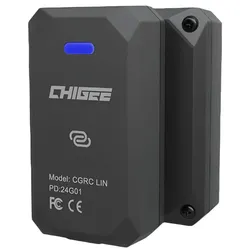
CHIGEE CGRC LIN 3-Pin Datenzugriff und Wunderradsteuerung für BMW* Bluetooth-Konnektivität für nahtlosen Datenaustausch * Echtzeit-Anzeige wichtiger Motordaten wie Geschwindigkeit, Drehzahl, Reifendruck, Motortemperatur und mehr * Einfache Installation durch Plug-and-Play auf BMW Navigator Stecker129,95 €*Versand: 4,99 €Sichere Weiterleitung zum Anbieter
-
GRAUGEAR Heatpipe Kühler für PlayStation 5 SpeichererweiterungHeatpipe Kühler für PlayStation 5 Speichererweiterung Der G-PS5HS04 Heatpipe Kühler für die PlayStation 5 vereint Design mit maximalen Kühlleistung. Dieser Heatpipe Kühler reduziert die Temperatur Deiner M.2 NVMe SSD um bis zu 50%. Der GRAUGEAR Kühler hält so die PS5 Speichererweiterung auf einer sicheren Temperatur, um Überhitzung und Drosselung zu vermeiden und verbessert damit die Leistung Deiner PlayStation 5. Heatpipe aus Kupfer für maximale Kühlleistung Reduzierte Temperatur von M.2 NVMe SSD von bis zu 50% Entwickelt für PlayStation 5 Kompatibel mit ein-/doppelseitigen M.2 NVMe SSD, Formfaktoren 2230, 2242, 2260, 228022,05 €*Versand: 3,90 €Sichere Weiterleitung zum Anbieter

-
Ist dein Handy im Wiederherstellungsmodus stecken geblieben?
Ja, mein Handy ist im Wiederherstellungsmodus stecken geblieben. Ich habe versucht, es neu zu starten, aber es bleibt immer im Wiederherstellungsmodus hängen. Ich werde wahrscheinlich Hilfe von einem Techniker benötigen, um das Problem zu lösen. Es ist wirklich frustrierend, da ich mein Handy dringend benötige. **
-
Steckt das iPhone im Wiederherstellungsmodus/Recovery fest?
Wenn das iPhone im Wiederherstellungsmodus feststeckt, bedeutet dies normalerweise, dass ein Problem mit der Software vorliegt. Um das Problem zu beheben, können Sie versuchen, das iPhone neu zu starten oder eine Wiederherstellung über iTunes durchzuführen. Wenn diese Schritte nicht funktionieren, kann es erforderlich sein, das Gerät zu einem autorisierten Apple Service Provider zu bringen. **
-
Warum hängt das iPhone X im Wiederherstellungsmodus?
Es gibt verschiedene Gründe, warum ein iPhone X im Wiederherstellungsmodus hängen kann. Möglicherweise wurde das Gerät während eines Softwareupdates unterbrochen oder es gibt ein Problem mit der Firmware. Es kann auch sein, dass das iPhone X aufgrund eines Hardwarefehlers nicht ordnungsgemäß starten kann. In solchen Fällen ist es ratsam, das Gerät an einen autorisierten Apple Service Provider zu bringen, um das Problem zu diagnostizieren und zu beheben. **
-
Warum erkennt iTunes das iPhone im Wiederherstellungsmodus nicht?
Es gibt mehrere mögliche Gründe, warum iTunes das iPhone im Wiederherstellungsmodus nicht erkennt. Einer davon könnte ein Problem mit dem USB-Kabel oder dem USB-Anschluss sein. Es könnte auch sein, dass die Treiber für das iPhone nicht ordnungsgemäß installiert sind oder dass iTunes selbst nicht auf dem neuesten Stand ist. Es kann auch helfen, das iPhone neu zu starten und es erneut im Wiederherstellungsmodus zu versuchen. **

Wie komme ich in den wiederherstellungsmodus Windows 10?
Um in den Wiederherstellungsmodus von Windows 10 zu gelangen, gibt es mehrere Möglichkeiten. Eine Möglichkeit ist, beim Start des Computers die Umschalttaste gedrückt zu halten und auf "Neu starten" zu klicken. Danach wählt man unter "Problembehandlung" die Option "Erweiterte Optionen" aus. Eine andere Möglichkeit ist, während des Startvorgangs die Tastenkombination "Umschalttaste + F8" zu drücken, um in den erweiterten Startmodus zu gelangen. Alternativ kann man auch über die Einstellungen von Windows 10 unter "Update und Sicherheit" -> "Wiederherstellung" den Wiederherstellungsmodus aufrufen. Es ist wichtig zu beachten, dass der Zugriff auf den Wiederherstellungsmodus je nach Computermodell und Hersteller variieren kann. **
Wie aktiviere ich den Wiederherstellungsmodus für ein Epson-Gerät?
Um den Wiederherstellungsmodus für ein Epson-Gerät zu aktivieren, halten Sie die Ein/Aus-Taste gedrückt, bis das Gerät ausgeschaltet ist. Drücken und halten Sie dann die Ein/Aus-Taste und die Pfeiltaste nach unten gleichzeitig, bis das Epson-Logo angezeigt wird. Lassen Sie die Tasten los und das Gerät befindet sich im Wiederherstellungsmodus. **
Top-Angebote
Produkte zum Begriff Wiederherstellungsmodus:
-
Wurde der BIOS-Wiederherstellungsmodus erkannt?
Ja, der BIOS-Wiederherstellungsmodus wurde erkannt. Dieser Modus ermöglicht es, das BIOS auf die Werkseinstellungen zurückzusetzen oder ein fehlerhaftes BIOS zu reparieren. Es ist wichtig, den Anweisungen im Wiederherstellungsmodus genau zu folgen, um sicherzustellen, dass das BIOS erfolgreich wiederhergestellt wird. In den meisten Fällen kann dies helfen, Probleme mit dem BIOS zu lösen und das System wieder zum Laufen zu bringen. **
-
Im wiederherstellungsmodus hängt das iPhone fest.
Wenn sich das iPhone im Wiederherstellungsmodus aufgehängt hat, kann dies verschiedene Gründe haben. Versuche zunächst, das iPhone neu zu starten, indem du die Ein-/Aus-Taste und die Home-Taste gleichzeitig gedrückt hältst, bis das Apple-Logo angezeigt wird. Wenn das nicht funktioniert, kannst du versuchen, das iPhone über iTunes wiederherzustellen. Schließe das iPhone an den Computer an, öffne iTunes und wähle die Option "iPhone wiederherstellen". **
-
Ist dein Handy im Wiederherstellungsmodus stecken geblieben?
Ja, mein Handy ist im Wiederherstellungsmodus stecken geblieben. Ich habe versucht, es neu zu starten, aber es bleibt immer im Wiederherstellungsmodus hängen. Ich werde wahrscheinlich Hilfe von einem Techniker benötigen, um das Problem zu lösen. Es ist wirklich frustrierend, da ich mein Handy dringend benötige. **
-
Steckt das iPhone im Wiederherstellungsmodus/Recovery fest?
Wenn das iPhone im Wiederherstellungsmodus feststeckt, bedeutet dies normalerweise, dass ein Problem mit der Software vorliegt. Um das Problem zu beheben, können Sie versuchen, das iPhone neu zu starten oder eine Wiederherstellung über iTunes durchzuführen. Wenn diese Schritte nicht funktionieren, kann es erforderlich sein, das Gerät zu einem autorisierten Apple Service Provider zu bringen. **
Ähnliche Suchbegriffe für Wiederherstellungsmodus
-
CHIGEE CGRC LIN 3-Pin Datenzugriff und Wunderradsteuerung für BMW* Bluetooth-Konnektivität für nahtlosen Datenaustausch * Echtzeit-Anzeige wichtiger Motordaten wie Geschwindigkeit, Drehzahl, Reifendruck, Motortemperatur und mehr * Einfache Installation durch Plug-and-Play auf BMW Navigator Stecker129,95 €*Versand: 4,99 €Sichere Weiterleitung zum Anbieter
-
GRAUGEAR Heatpipe Kühler für PlayStation 5 SpeichererweiterungHeatpipe Kühler für PlayStation 5 Speichererweiterung Der G-PS5HS04 Heatpipe Kühler für die PlayStation 5 vereint Design mit maximalen Kühlleistung. Dieser Heatpipe Kühler reduziert die Temperatur Deiner M.2 NVMe SSD um bis zu 50%. Der GRAUGEAR Kühler hält so die PS5 Speichererweiterung auf einer sicheren Temperatur, um Überhitzung und Drosselung zu vermeiden und verbessert damit die Leistung Deiner PlayStation 5. Heatpipe aus Kupfer für maximale Kühlleistung Reduzierte Temperatur von M.2 NVMe SSD von bis zu 50% Entwickelt für PlayStation 5 Kompatibel mit ein-/doppelseitigen M.2 NVMe SSD, Formfaktoren 2230, 2242, 2260, 228022,05 €*Versand: 3,90 €Sichere Weiterleitung zum Anbieter
-
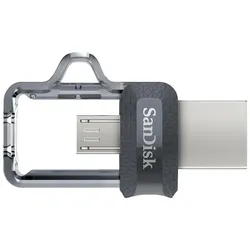
SANDISK Ultra Dual 32GB m3.0, USB 3.0, SpeichererweiterungSANDISK Ultra Dual USB-Laufwerk m3.0 32GB Mit dem SanDisk Ultra® Dual Drive m3.0 können Sie ganz einfach Inhalte von Ihrem Smartphone auf Ihren Computer übertragen. Dieses schlanke, handliche Laufwerk verfügt auf der einen Seite über einen micro-USB-Anschluss und auf der anderen Seite über einen USB 3.0-Anschluss. Dadurch können Sie bequem Inhalte zwischen Ihren Geräten verschieben – von Ihrem Android™-Smartphone oder -Tablet auf Ihren Laptop, PC oder Mac-Computer1. Der schnelle USB 3.0-Anschluss ist mit USB 2.0-Anschlüssen abwärtskompatibel. Mit der SanDisk® Memory Zone App2 für Android (erhältlich auf Google Play) können Sie den Speicher und die Inhalte Ihres Geräts bequem verwalten. Kompatibel mit OTG-fähigen Android-GerätenDas SanDisk Ultra® Dual Drive m3.0 ist mit Android™ Smartphones und Tablets kompatibel, die OTG(On-The-Go)-USB unterstützen. Geben Sie Speicherplatz auf Ihrem Smartphone und Tablet freiLaden Sie schnell Inhalte von Ihrem Android-Smartphone oder -Tablet herunter und schaffen Sie Platz für neue Fotos und Videos. Verschieben Sie Inhalte zwischen Computern und Android-GerätenMit dem SanDisk Ultra Dual Drive m3.0 können Sie Dateien ganz einfach zwischen Android-Geräten und Desktops oder Laptops verschieben. Zwei micro-USB- und USB 3.0-AnschlüsseSchlankes, einziehbares Design, mit micro-USB- und USB 3.0-Anschlüssen. Der schnelle USB 3.0-Anschluss ist mit USB 2.0-Anschlüssen abwärtskompatibel. USB 3.0 für superschnelle Dateiübertragungen von bis zu 150MB/s**Mit USB 3.0 übertragen Sie einen ganzen Spielfilm schneller als mit einem normalen USB 2.0-Laufwerk3, bis zu 150MB/s Die SanDisk Memory Zone App vereinfacht das DateimanagementDie SanDisk® Memory Zone App ist online über den Google Play™ Store erhältlich und erleichtert das Ansehen, den Zugriff und das Sichern aller Dateien, die im Speicher Ihres Smartphones gespeichert sind, an einem zentralen Ort2. Sie können damit auch Dateien von Ihrem Gerät auf das Laufwerk verschieben, um Speicherplatz freizugeben.16,80 €*Versand: 5,85 €Sichere Weiterleitung zum Anbieter
-
Warum hängt das iPhone X im Wiederherstellungsmodus?
Es gibt verschiedene Gründe, warum ein iPhone X im Wiederherstellungsmodus hängen kann. Möglicherweise wurde das Gerät während eines Softwareupdates unterbrochen oder es gibt ein Problem mit der Firmware. Es kann auch sein, dass das iPhone X aufgrund eines Hardwarefehlers nicht ordnungsgemäß starten kann. In solchen Fällen ist es ratsam, das Gerät an einen autorisierten Apple Service Provider zu bringen, um das Problem zu diagnostizieren und zu beheben. **
-
Warum erkennt iTunes das iPhone im Wiederherstellungsmodus nicht?
Es gibt mehrere mögliche Gründe, warum iTunes das iPhone im Wiederherstellungsmodus nicht erkennt. Einer davon könnte ein Problem mit dem USB-Kabel oder dem USB-Anschluss sein. Es könnte auch sein, dass die Treiber für das iPhone nicht ordnungsgemäß installiert sind oder dass iTunes selbst nicht auf dem neuesten Stand ist. Es kann auch helfen, das iPhone neu zu starten und es erneut im Wiederherstellungsmodus zu versuchen. **
-
Wie komme ich in den wiederherstellungsmodus Windows 10?
Um in den Wiederherstellungsmodus von Windows 10 zu gelangen, gibt es mehrere Möglichkeiten. Eine Möglichkeit ist, beim Start des Computers die Umschalttaste gedrückt zu halten und auf "Neu starten" zu klicken. Danach wählt man unter "Problembehandlung" die Option "Erweiterte Optionen" aus. Eine andere Möglichkeit ist, während des Startvorgangs die Tastenkombination "Umschalttaste + F8" zu drücken, um in den erweiterten Startmodus zu gelangen. Alternativ kann man auch über die Einstellungen von Windows 10 unter "Update und Sicherheit" -> "Wiederherstellung" den Wiederherstellungsmodus aufrufen. Es ist wichtig zu beachten, dass der Zugriff auf den Wiederherstellungsmodus je nach Computermodell und Hersteller variieren kann. **
-
Wie aktiviere ich den Wiederherstellungsmodus für ein Epson-Gerät?
Um den Wiederherstellungsmodus für ein Epson-Gerät zu aktivieren, halten Sie die Ein/Aus-Taste gedrückt, bis das Gerät ausgeschaltet ist. Drücken und halten Sie dann die Ein/Aus-Taste und die Pfeiltaste nach unten gleichzeitig, bis das Epson-Logo angezeigt wird. Lassen Sie die Tasten los und das Gerät befindet sich im Wiederherstellungsmodus. **
* Alle Preise verstehen sich inklusive der gesetzlichen Mehrwertsteuer und ggf. zuzüglich Versandkosten. Die Angebotsinformationen basieren auf den Angaben des jeweiligen Shops und werden über automatisierte Prozesse aktualisiert. Eine Aktualisierung in Echtzeit findet nicht statt, so dass es im Einzelfall zu Abweichungen kommen kann. ** Hinweis: Teile dieses Inhalts wurden von KI erstellt.