Domain mem-cards.de kaufen?
Wir ziehen mit dem Projekt
mem-cards.de um.
Sind Sie am Kauf der Domain
mem-cards.de interessiert?
domain@kv-gmbh.de · 0541-91531010
Domain mem-cards.de kaufen?
Wie installiere ich Snipping Tool?
Um das Snipping Tool auf einem Windows-Computer zu installieren, müssen Sie zuerst sicherstellen, dass es nicht bereits auf Ihrem System vorhanden ist. Geben Sie dazu "Snipping Tool" in die Windows-Suchleiste ein. Wenn es nicht gefunden wird, können Sie es über die Systemsteuerung unter "Programme und Funktionen" installieren. Klicken Sie auf "Windows-Funktionen aktivieren oder deaktivieren" und suchen Sie nach dem Snipping Tool. Aktivieren Sie das Kontrollkästchen neben dem Snipping Tool und klicken Sie auf "OK". Das Snipping Tool sollte nun auf Ihrem Computer installiert sein und kann über die Windows-Suche oder das Startmenü geöffnet werden. **
Warum funktioniert Snipping Tool nicht?
Warum funktioniert Snipping Tool nicht? Gibt es eine Fehlermeldung, die angezeigt wird? Hast du versucht, das Programm neu zu starten oder deinen Computer neu zu starten? Möglicherweise liegt das Problem an fehlenden Berechtigungen oder an einer beschädigten Datei. Hast du die neueste Version des Snipping Tools installiert? **


Ähnliche Suchbegriffe für Snipping
Top-Angebote
Produkte zum Begriff Snipping:
-
Effizienter Datenzugriff mit Entity Framework Core, Fachbücher von Holger SchwichtenbergSchnell und einfach auf Daten zugreifen mit Entity Framework Core. Dieses Buch zeigt Ihnen, wie Sie mit der komplett überarbeiteten Version von Microsofts O/R-Mapper unterschiedliche Datenbanken auf moderne und zeitsparende Art und Weise ansprechen können. Profitieren Sie von höherer Geschwindigkeit, weniger RAM-Bedarf und Plattformunabhängigkeit. Entity Framework Core-Kenntnisse vertiefen. Das Buch behandelt sowohl die Verwendung bestehender Datenbanken (Reverse Engineering) als auch die Generierung von Datenbankschemata aus Objektmodellen heraus (Forward Engineering). Neben den Grundlagen lernen Sie auch, wie Sie mit Entity Framework Core den Aufwand für die Programmierung von Datenzugriffscode drastisch reduzieren, die Performance Ihrer Anwendungen optimieren, mobile Apps schreiben und von älteren Versionen migrieren können. Das Buch richtet sich an Softwareentwickler, die bereits.42,00 €*Versand: 0,00 €Sichere Weiterleitung zum Anbieter
-
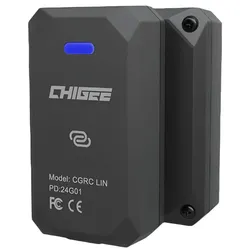
CHIGEE CGRC LIN 3-Pin Datenzugriff und Wunderradsteuerung für BMW* Bluetooth-Konnektivität für nahtlosen Datenaustausch * Echtzeit-Anzeige wichtiger Motordaten wie Geschwindigkeit, Drehzahl, Reifendruck, Motortemperatur und mehr * Einfache Installation durch Plug-and-Play auf BMW Navigator Stecker129,95 €*Versand: 4,99 €Sichere Weiterleitung zum Anbieter
-
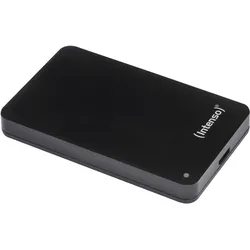
Intenso Speichermedien für (1 TB), Externe Festplatte, SchwarzDie hochglänzende Memory Case bietet viel Speicherplatz und sorgt durch ihren USB 3.0 Anschluss für höchste Datenübertragungsraten. Die Festplatte eignet sich optimal für die Sicherung privater Daten und lässt sich durch ihr geringes Gewicht überall mit hinnehmen. Die Memory Case macht nicht nur als Backup-Lösung oder zusätzliche Speichermöglichkeit einen guten Eindruck, sie überzeugt auch optisch. Das schwarze Gehäuse mit hochglänzender Klavierlack-Oberfläche wirkt schlicht, aber hochwertig. Die blaue LED-Lampe signalisiert den aktiven Datentransfer.80,99 €*Versand: 0,00 €Sichere Weiterleitung zum Anbieter

-
Wie finde ich das Snipping Tool?
Das Snipping Tool ist eine integrierte Anwendung in Windows-Betriebssystemen, die es Benutzern ermöglicht, Screenshots zu erstellen. Um das Snipping Tool zu finden, können Sie einfach die Windows-Suche verwenden und nach "Snipping Tool" suchen. Alternativ können Sie auch auf das Startmenü klicken, "Alle Apps" auswählen und nach dem Snipping Tool suchen. Eine weitere Möglichkeit besteht darin, die Tastenkombination "Windows-Taste + Shift + S" zu verwenden, um das Snipping Tool schnell zu öffnen. Wenn Sie das Snipping Tool häufig verwenden, können Sie es auch an die Taskleiste oder den Desktop anheften, um einen schnellen Zugriff zu haben. **
-
Wo werden Snipping Tool Bilder gespeichert?
Das Snipping Tool speichert standardmäßig die erstellten Bilder in der Zwischenablage. Wenn du ein Bild mit dem Snipping Tool aufgenommen hast, kannst du es in ein anderes Programm einfügen, z. B. in ein Bildbearbeitungsprogramm oder in ein Textverarbeitungsprogramm. Von dort aus kannst du das Bild dann speichern, wo du möchtest. Es gibt jedoch auch die Möglichkeit, die Einstellungen des Snipping Tools anzupassen, um die Bilder direkt an einem bestimmten Speicherort zu speichern. Hast du diese Einstellungen bereits geändert oder möchtest du wissen, wo die Standard-Speicherort für Snipping Tool Bilder ist? **
-
Wie funktioniert Snipping Tool Windows 10?
Das Snipping Tool ist ein integriertes Programm in Windows 10, mit dem Benutzer Screenshots erstellen können. Um das Snipping Tool zu verwenden, öffnen Sie es entweder über die Suche in der Taskleiste oder über das Startmenü. Wählen Sie dann die Art des Screenshots aus, den Sie erstellen möchten (Vollbild, rechteckiger Ausschnitt, freie Form oder Fenster). Klicken Sie auf "Neu" und ziehen Sie den Cursor über den Bereich, den Sie erfassen möchten. Anschließend können Sie den Screenshot speichern, kopieren oder bearbeiten. **
-
Was ist das Snipping Tool 3?
Das Snipping Tool 3 ist ein Bildschirmaufnahmeprogramm, das es Benutzern ermöglicht, Screenshots von ihrem Computerbildschirm zu erstellen. Es bietet verschiedene Aufnahmemodi wie Rechteck, Freiform, Fenster oder Vollbild. Mit dem Snipping Tool 3 können Benutzer ihre Screenshots bearbeiten, markieren und speichern, um sie später zu verwenden. Es ist ein nützliches Werkzeug für Präsentationen, Tutorials oder einfach nur zum Teilen von Bildschirminhalten. **
Wie öffne ich das Snipping Tool?
Um das Snipping Tool zu öffnen, kannst du entweder die Windows-Suche verwenden und nach "Snipping Tool" suchen. Alternativ kannst du auch die Tastenkombination "Windows-Taste + Shift + S" drücken, um das Snipping Tool direkt zu öffnen. Eine weitere Möglichkeit ist, das Snipping Tool über das Startmenü unter "Windows-Zubehör" zu finden und von dort aus zu öffnen. Du kannst auch einen Rechtsklick auf die Taskleiste machen, "Neu" auswählen und dann "Snipping Tool" anklicken, um es zu öffnen. **
Wie benutze ich das Snipping Tool?
Um das Snipping Tool zu verwenden, öffne zuerst das Programm auf deinem Computer. Klicke dann auf "Neu" und wähle den Bereich aus, den du erfassen möchtest. Du kannst zwischen verschiedenen Arten von Ausschnitten wählen, z.B. Freihand, Rechteck oder Fenster. Nachdem du den gewünschten Bereich ausgewählt hast, kannst du den Ausschnitt speichern, kopieren oder markieren. Du kannst das Snipping Tool auch verwenden, um Notizen oder Markierungen auf dem Bildschirmausschnitt hinzuzufügen. **
Top-Angebote
Produkte zum Begriff Snipping:
-
Sommer Memo, SpeichererweiterungSommer Memo, Speichererweiterung Lieferumfang 1 x Sommer Memo Mehr Speicher für Ihr SOMMER Funksystem Die Sommer Memo, Speichererweiterung ist die ideale Lösung, wenn der interne Speicher Ihres Funkempfängers an seine Grenzen stößt. Mit der Sommer Memo, Speichererweiterung erweitern Sie die Kapazität Ihres SOMloq2-Systems auf bis zu 450 Speicherplätze. Als Onlinehändler Scheurich24 bieten wir Ihnen dieses intelligente Zubehör für maximale Flexibilität und Sicherheit in Ihrer Torsteuerung. Mehr Kapazität für moderne Funkanlagen Viele moderne SOMMER-Antriebe verfügen über einen internen Speicher mit bis zu 40 Funkbefehlen. Die Sommer Memo, Speichererweiterung erweitert diesen deutlich und ermöglicht die Verwaltung von bis zu 450 Handsendertasten. Besonders in Tiefgaragen oder Mehrbenutzeranlagen ist die Sommer Memo, Speichererweiterung unverzichtbar. Speicherkapazität: bis zu 450 Funkbefehle System: SOMloq2 868,95 MHz Funktion: automatische Datenübertragung Kompatibilität: base+, pro+, STArter S2 u. weitere Einfache Installation dank Plug & Play Die Sommer Memo, Speichererweiterung wird einfach auf den dafür vorgesehenen Steckplatz aufgesteckt und ist sofort betriebsbereit. Dank Plug-and-Play-Prinzip erfolgt keine komplizierte Einrichtung. Die Sommer Memo, Speichererweiterung ist direkt nach dem Einbau aktiv und übernimmt automatisch die Senderverwaltung. Automatische Datenübertragung für mehr Sicherheit Beim Einbau der Sommer Memo, Speichererweiterung werden alle vorhandenen Senderdaten automatisch vom internen Speicher übernommen. Dadurch bleiben alle Einstellungen erhalten und können bei Bedarf einfach auf neue Geräte übertragen werden. Die Sommer Memo, Speichererweiterung schützt somit zuverlässig vor Datenverlust. Ideal für Service und Austauschfälle Ein großer Vorteil der Sommer Memo, Speichererweiterung zeigt sich im Servicefall. Bei einem Defekt des Antriebs können die gespeicherten Daten einfach auf ein neues Gerät übertragen werden. Die Sommer Memo, Speichererweiterung erspart damit aufwendiges Neu-Anlernen aller Handsender. Effiziente Verwaltung großer Funkanlagen Die Sommer Memo, Speichererweiterung ermöglicht eine strukturierte Verwaltung vieler Benutzer und Handsender. Besonders in Wohnanlagen oder gewerblichen Objekten sorgt die Sommer Memo, Speichererweiterung für Übersichtlichkeit und effiziente Organisation des Zutrittssystems. Qualität von SOMMER für moderne Funktechnik Als Originalzubehör von SOMMER steht die Sommer Memo, Speichererweiterung für höchste Zuverlässigkeit und moderne Funktechnologie. Sie ist optimal auf das SOMloq2-System abgestimmt und bietet eine langlebige Lösung für professionelle Torsteuerungen.29,49 €*Versand: 5,90 €Sichere Weiterleitung zum Anbieter
-
Effizienter Datenzugriff mit Entity Framework Core, Fachbücher von Holger SchwichtenbergSchnell und einfach auf Daten zugreifen mit Entity Framework Core. Dieses Buch zeigt Ihnen, wie Sie mit der komplett überarbeiteten Version von Microsofts O/R-Mapper unterschiedliche Datenbanken auf moderne und zeitsparende Art und Weise ansprechen können. Profitieren Sie von höherer Geschwindigkeit, weniger RAM-Bedarf und Plattformunabhängigkeit. Entity Framework Core-Kenntnisse vertiefen. Das Buch behandelt sowohl die Verwendung bestehender Datenbanken (Reverse Engineering) als auch die Generierung von Datenbankschemata aus Objektmodellen heraus (Forward Engineering). Neben den Grundlagen lernen Sie auch, wie Sie mit Entity Framework Core den Aufwand für die Programmierung von Datenzugriffscode drastisch reduzieren, die Performance Ihrer Anwendungen optimieren, mobile Apps schreiben und von älteren Versionen migrieren können. Das Buch richtet sich an Softwareentwickler, die bereits.42,00 €*Versand: 0,00 €Sichere Weiterleitung zum Anbieter
-
CHIGEE CGRC LIN 3-Pin Datenzugriff und Wunderradsteuerung für BMW* Bluetooth-Konnektivität für nahtlosen Datenaustausch * Echtzeit-Anzeige wichtiger Motordaten wie Geschwindigkeit, Drehzahl, Reifendruck, Motortemperatur und mehr * Einfache Installation durch Plug-and-Play auf BMW Navigator Stecker129,95 €*Versand: 4,99 €Sichere Weiterleitung zum Anbieter
-
Wie installiere ich Snipping Tool?
Um das Snipping Tool auf einem Windows-Computer zu installieren, müssen Sie zuerst sicherstellen, dass es nicht bereits auf Ihrem System vorhanden ist. Geben Sie dazu "Snipping Tool" in die Windows-Suchleiste ein. Wenn es nicht gefunden wird, können Sie es über die Systemsteuerung unter "Programme und Funktionen" installieren. Klicken Sie auf "Windows-Funktionen aktivieren oder deaktivieren" und suchen Sie nach dem Snipping Tool. Aktivieren Sie das Kontrollkästchen neben dem Snipping Tool und klicken Sie auf "OK". Das Snipping Tool sollte nun auf Ihrem Computer installiert sein und kann über die Windows-Suche oder das Startmenü geöffnet werden. **
-
Warum funktioniert Snipping Tool nicht?
Warum funktioniert Snipping Tool nicht? Gibt es eine Fehlermeldung, die angezeigt wird? Hast du versucht, das Programm neu zu starten oder deinen Computer neu zu starten? Möglicherweise liegt das Problem an fehlenden Berechtigungen oder an einer beschädigten Datei. Hast du die neueste Version des Snipping Tools installiert? **
-
Wie finde ich das Snipping Tool?
Das Snipping Tool ist eine integrierte Anwendung in Windows-Betriebssystemen, die es Benutzern ermöglicht, Screenshots zu erstellen. Um das Snipping Tool zu finden, können Sie einfach die Windows-Suche verwenden und nach "Snipping Tool" suchen. Alternativ können Sie auch auf das Startmenü klicken, "Alle Apps" auswählen und nach dem Snipping Tool suchen. Eine weitere Möglichkeit besteht darin, die Tastenkombination "Windows-Taste + Shift + S" zu verwenden, um das Snipping Tool schnell zu öffnen. Wenn Sie das Snipping Tool häufig verwenden, können Sie es auch an die Taskleiste oder den Desktop anheften, um einen schnellen Zugriff zu haben. **
-
Wo werden Snipping Tool Bilder gespeichert?
Das Snipping Tool speichert standardmäßig die erstellten Bilder in der Zwischenablage. Wenn du ein Bild mit dem Snipping Tool aufgenommen hast, kannst du es in ein anderes Programm einfügen, z. B. in ein Bildbearbeitungsprogramm oder in ein Textverarbeitungsprogramm. Von dort aus kannst du das Bild dann speichern, wo du möchtest. Es gibt jedoch auch die Möglichkeit, die Einstellungen des Snipping Tools anzupassen, um die Bilder direkt an einem bestimmten Speicherort zu speichern. Hast du diese Einstellungen bereits geändert oder möchtest du wissen, wo die Standard-Speicherort für Snipping Tool Bilder ist? **
Ähnliche Suchbegriffe für Snipping
-
Intenso Speichermedien für (1 TB), Externe Festplatte, SchwarzDie hochglänzende Memory Case bietet viel Speicherplatz und sorgt durch ihren USB 3.0 Anschluss für höchste Datenübertragungsraten. Die Festplatte eignet sich optimal für die Sicherung privater Daten und lässt sich durch ihr geringes Gewicht überall mit hinnehmen. Die Memory Case macht nicht nur als Backup-Lösung oder zusätzliche Speichermöglichkeit einen guten Eindruck, sie überzeugt auch optisch. Das schwarze Gehäuse mit hochglänzender Klavierlack-Oberfläche wirkt schlicht, aber hochwertig. Die blaue LED-Lampe signalisiert den aktiven Datentransfer.80,99 €*Versand: 0,00 €Sichere Weiterleitung zum Anbieter
-
Wie funktioniert Snipping Tool Windows 10?
Das Snipping Tool ist ein integriertes Programm in Windows 10, mit dem Benutzer Screenshots erstellen können. Um das Snipping Tool zu verwenden, öffnen Sie es entweder über die Suche in der Taskleiste oder über das Startmenü. Wählen Sie dann die Art des Screenshots aus, den Sie erstellen möchten (Vollbild, rechteckiger Ausschnitt, freie Form oder Fenster). Klicken Sie auf "Neu" und ziehen Sie den Cursor über den Bereich, den Sie erfassen möchten. Anschließend können Sie den Screenshot speichern, kopieren oder bearbeiten. **
-
Was ist das Snipping Tool 3?
Das Snipping Tool 3 ist ein Bildschirmaufnahmeprogramm, das es Benutzern ermöglicht, Screenshots von ihrem Computerbildschirm zu erstellen. Es bietet verschiedene Aufnahmemodi wie Rechteck, Freiform, Fenster oder Vollbild. Mit dem Snipping Tool 3 können Benutzer ihre Screenshots bearbeiten, markieren und speichern, um sie später zu verwenden. Es ist ein nützliches Werkzeug für Präsentationen, Tutorials oder einfach nur zum Teilen von Bildschirminhalten. **
-
Wie öffne ich das Snipping Tool?
Um das Snipping Tool zu öffnen, kannst du entweder die Windows-Suche verwenden und nach "Snipping Tool" suchen. Alternativ kannst du auch die Tastenkombination "Windows-Taste + Shift + S" drücken, um das Snipping Tool direkt zu öffnen. Eine weitere Möglichkeit ist, das Snipping Tool über das Startmenü unter "Windows-Zubehör" zu finden und von dort aus zu öffnen. Du kannst auch einen Rechtsklick auf die Taskleiste machen, "Neu" auswählen und dann "Snipping Tool" anklicken, um es zu öffnen. **
-
Wie benutze ich das Snipping Tool?
Um das Snipping Tool zu verwenden, öffne zuerst das Programm auf deinem Computer. Klicke dann auf "Neu" und wähle den Bereich aus, den du erfassen möchtest. Du kannst zwischen verschiedenen Arten von Ausschnitten wählen, z.B. Freihand, Rechteck oder Fenster. Nachdem du den gewünschten Bereich ausgewählt hast, kannst du den Ausschnitt speichern, kopieren oder markieren. Du kannst das Snipping Tool auch verwenden, um Notizen oder Markierungen auf dem Bildschirmausschnitt hinzuzufügen. **
* Alle Preise verstehen sich inklusive der gesetzlichen Mehrwertsteuer und ggf. zuzüglich Versandkosten. Die Angebotsinformationen basieren auf den Angaben des jeweiligen Shops und werden über automatisierte Prozesse aktualisiert. Eine Aktualisierung in Echtzeit findet nicht statt, so dass es im Einzelfall zu Abweichungen kommen kann. ** Hinweis: Teile dieses Inhalts wurden von KI erstellt.