Domain mem-cards.de kaufen?
Wir ziehen mit dem Projekt
mem-cards.de um.
Sind Sie am Kauf der Domain
mem-cards.de interessiert?
domain@kv-gmbh.de · 0541-91531010
Domain mem-cards.de kaufen?
Wie ändere ich Schnellbausteine in Outlook?
Um Schnellbausteine in Outlook zu ändern, öffnen Sie zuerst eine neue E-Mail. Klicken Sie dann auf "Einfügen" in der Menüleiste und wählen Sie "Schnellbausteine" aus. Klicken Sie auf "Schnellbausteine verwalten", um das Fenster mit den vorhandenen Schnellbausteinen zu öffnen. Hier können Sie neue hinzufügen, vorhandene bearbeiten oder löschen. Speichern Sie Ihre Änderungen, indem Sie auf "OK" klicken. **
Wie erstelle ich Schnellbausteine in Word?
Um Schnellbausteine in Word zu erstellen, öffnen Sie zunächst das Programm und klicken Sie auf die Registerkarte "Einfügen". Wählen Sie dann die Option "Schnellbausteine" aus dem Menü und klicken Sie auf "Auswahl speichern". Geben Sie einen Namen für Ihren Schnellbaustein ein und wählen Sie die Kategorie, in der er gespeichert werden soll. Klicken Sie abschließend auf "OK", um den Schnellbaustein zu erstellen. Sie können nun Ihren Schnellbaustein jederzeit in Ihrem Dokument einfügen, indem Sie auf "Einfügen" und dann auf "Schnellbausteine" klicken. **

Ähnliche Suchbegriffe für Schnellbausteine
Top-Angebote
Produkte zum Begriff Schnellbausteine:
-
MEDX5 LTE-IoT Datenmanagement Paket (8 Jahres Lizenz!) DefibrillatorSichern Sie die Einsatzbereitschaft Ihres Defibrillators und sparen Sie dabei bares Geld - von Anfang an! Mit dem myPRIMEDIC Connect Datenpaket entfällt der regelmäßige, manuelle Kontrollaufwand. Ihr Gerät überwacht sich rund um die Uhr selbst und meldet seinen Zustand automatisch an die zentrale Verwaltungsplattform myPRIMEDIC Control. Das gibt Ihnen sofortige Sicherheit, reduziert Ihre Betriebskosten und sorgt dafür, dass Ihr Laien- Defibrillator im Ernstfall zu 100 % bereit ist. Ihre Vorteile: Sofort sparen und maximal sicher sein Geld sparen durch reduzierten Aufwand: Die automatische 24/7-Fernüberwachung ersetzt die zeitaufwändigen, manuellen Kontrollen. Sie oder Ihre Mitarbeiter müssen nicht mehr persönlich den Status von Batterie und Elektroden prüfen. Das spart wertvolle Arbeitszeit und somit Kosten - schon ab dem ersten Tag. Maximale Sicherheit ohne Aufwand: Das System prüft sich 365 Tage im Jahr selbst. Bei einer Störung oder niedrigem Batteriestand erhalten Sie sofort eine Benachrichtigung. So ist der Defibrillator garantiert immer einsatzbereit, wenn er gebraucht wird. Zukunftssicher und gesetzeskonform: Mit diesem Paket erfüllen Sie schon heute die ab 2027 geltende Medizinprodukte- Betreiberverordnung (MPBetreibV), die eine Fernüberwachung für Defibrillatoren vorschreibt. Sie investieren also nicht nur in heutige, sondern auch in zukünftige Sicherheit. Unsere Em219,99 €*Versand: 0,00 €Sichere Weiterleitung zum Anbieter

-
Wo finde ich Schnellbausteine in Word?
In Word finden Sie Schnellbausteine in der Registerkarte "Einfügen". Klicken Sie auf "Schnellbausteine" in der Menüleiste, um auf eine Vielzahl von vordefinierten Textbausteinen zuzugreifen. Diese Bausteine können Text, Bilder, Tabellen, Signaturen und mehr enthalten. Sie können auch eigene Schnellbausteine erstellen und speichern, um häufig verwendete Inhalte schnell einzufügen. Schnellbausteine sind besonders nützlich, um Zeit zu sparen und die Konsistenz in Ihren Dokumenten zu gewährleisten. **
-
Wie erstelle ich Schnellbausteine in Outlook?
Um Schnellbausteine in Outlook zu erstellen, öffnen Sie zuerst Outlook und klicken Sie auf "Neue E-Mail". Klicken Sie dann auf "Einfügen" in der Menüleiste und wählen Sie "Schnellbausteine" aus. Klicken Sie auf "Auswahl speichern" und geben Sie einen Namen für Ihren Schnellbaustein ein. Geben Sie den Text ein, den Sie als Schnellbaustein speichern möchten, und klicken Sie auf "Speichern". Ihr Schnellbaustein ist nun erstellt und kann jederzeit in neuen E-Mails verwendet werden. **
-
Wo werden Schnellbausteine in Outlook gespeichert?
Schnellbausteine in Outlook werden in einer speziellen Datei namens "NormalEmail.dotm" gespeichert, die sich im Vorlagenordner des Benutzers befindet. Dieser Ordner kann je nach Betriebssystem an verschiedenen Speicherorten liegen, z. B. unter "C:\Benutzer\Benutzername\AppData\Roaming\Microsoft\Vorlagen" für Windows. In dieser Datei werden alle benutzerdefinierten Schnellbausteine gespeichert, die dann in E-Mails oder anderen Outlook-Dokumenten verwendet werden können. Durch die Speicherung in einer separaten Datei bleiben die Schnellbausteine auch nach einem Neustart von Outlook erhalten und können einfach verwaltet und bearbeitet werden. Es ist wichtig, regelmäßig eine Sicherungskopie dieser Datei zu erstellen, um die Schnellbausteine bei Bedarf wiederherstellen zu können. **
-
Wie füge ich Schnellbausteine in Word ein?
Um Schnellbausteine in Word einzufügen, öffnen Sie zuerst das Word-Dokument, in das Sie den Schnellbaustein einfügen möchten. Klicken Sie dann auf die Registerkarte "Einfügen" in der Menüleiste. Wählen Sie im Abschnitt "Text" die Option "Schnellbausteine" aus. Dort können Sie entweder einen vorhandenen Schnellbaustein auswählen oder einen neuen erstellen. Klicken Sie auf den gewünschten Schnellbaustein, um ihn in Ihr Dokument einzufügen. Anschließend können Sie den Schnellbaustein nach Bedarf anpassen und speichern. **

Wie kann man die Outlook-Schnellbausteine zentral verwalten?
Um die Outlook-Schnellbausteine zentral zu verwalten, kann man eine Vorlage erstellen, die alle gewünschten Schnellbausteine enthält. Diese Vorlage kann dann an alle Benutzer verteilt werden, die sie in ihre Outlook-Installation importieren können. Auf diese Weise haben alle Benutzer Zugriff auf die gleichen Schnellbausteine und Änderungen können zentral vorgenommen werden, indem die Vorlage aktualisiert und erneut verteilt wird. **
Wie füge ich Microsoft Word Feldfunktionen in Schnellbausteine ein und rufe sie ab?
Um Microsoft Word Feldfunktionen in Schnellbausteine einzufügen, markiere den Text, den du als Schnellbaustein speichern möchtest, klicke auf "Einfügen" in der Menüleiste, wähle "Schnellbausteine" und dann "Auswahl in Schnellbaustein speichern". Um den Schnellbaustein abzurufen, klicke auf "Einfügen" in der Menüleiste, wähle "Schnellbausteine" und dann den entsprechenden Schnellbaustein aus der Liste. **
Top-Angebote
Produkte zum Begriff Schnellbausteine:
-
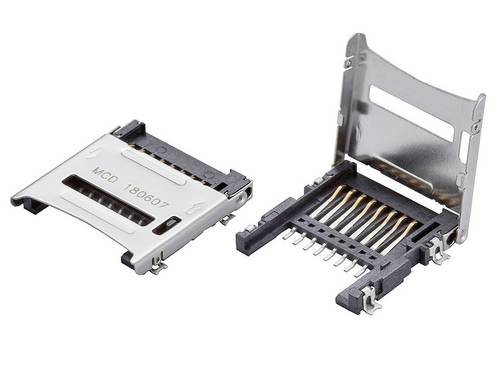
Sommer Memo, SpeichererweiterungSommer Memo, Speichererweiterung Lieferumfang 1 x Sommer Memo Mehr Speicher für Ihr SOMMER Funksystem Die Sommer Memo, Speichererweiterung ist die ideale Lösung, wenn der interne Speicher Ihres Funkempfängers an seine Grenzen stößt. Mit der Sommer Memo, Speichererweiterung erweitern Sie die Kapazität Ihres SOMloq2-Systems auf bis zu 450 Speicherplätze. Als Onlinehändler Scheurich24 bieten wir Ihnen dieses intelligente Zubehör für maximale Flexibilität und Sicherheit in Ihrer Torsteuerung. Mehr Kapazität für moderne Funkanlagen Viele moderne SOMMER-Antriebe verfügen über einen internen Speicher mit bis zu 40 Funkbefehlen. Die Sommer Memo, Speichererweiterung erweitert diesen deutlich und ermöglicht die Verwaltung von bis zu 450 Handsendertasten. Besonders in Tiefgaragen oder Mehrbenutzeranlagen ist die Sommer Memo, Speichererweiterung unverzichtbar. Speicherkapazität: bis zu 450 Funkbefehle System: SOMloq2 868,95 MHz Funktion: automatische Datenübertragung Kompatibilität: base+, pro+, STArter S2 u. weitere Einfache Installation dank Plug & Play Die Sommer Memo, Speichererweiterung wird einfach auf den dafür vorgesehenen Steckplatz aufgesteckt und ist sofort betriebsbereit. Dank Plug-and-Play-Prinzip erfolgt keine komplizierte Einrichtung. Die Sommer Memo, Speichererweiterung ist direkt nach dem Einbau aktiv und übernimmt automatisch die Senderverwaltung. Automatische Datenübertragung für mehr Sicherheit Beim Einbau der Sommer Memo, Speichererweiterung werden alle vorhandenen Senderdaten automatisch vom internen Speicher übernommen. Dadurch bleiben alle Einstellungen erhalten und können bei Bedarf einfach auf neue Geräte übertragen werden. Die Sommer Memo, Speichererweiterung schützt somit zuverlässig vor Datenverlust. Ideal für Service und Austauschfälle Ein großer Vorteil der Sommer Memo, Speichererweiterung zeigt sich im Servicefall. Bei einem Defekt des Antriebs können die gespeicherten Daten einfach auf ein neues Gerät übertragen werden. Die Sommer Memo, Speichererweiterung erspart damit aufwendiges Neu-Anlernen aller Handsender. Effiziente Verwaltung großer Funkanlagen Die Sommer Memo, Speichererweiterung ermöglicht eine strukturierte Verwaltung vieler Benutzer und Handsender. Besonders in Wohnanlagen oder gewerblichen Objekten sorgt die Sommer Memo, Speichererweiterung für Übersichtlichkeit und effiziente Organisation des Zutrittssystems. Qualität von SOMMER für moderne Funktechnik Als Originalzubehör von SOMMER steht die Sommer Memo, Speichererweiterung für höchste Zuverlässigkeit und moderne Funktechnologie. Sie ist optimal auf das SOMloq2-System abgestimmt und bietet eine langlebige Lösung für professionelle Torsteuerungen.29,49 €*Versand: 5,90 €Sichere Weiterleitung zum Anbieter
-
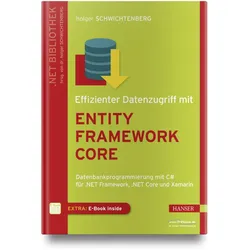
Effizienter Datenzugriff mit Entity Framework Core, Fachbücher von Holger SchwichtenbergSchnell und einfach auf Daten zugreifen mit Entity Framework Core. Dieses Buch zeigt Ihnen, wie Sie mit der komplett überarbeiteten Version von Microsofts O/R-Mapper unterschiedliche Datenbanken auf moderne und zeitsparende Art und Weise ansprechen können. Profitieren Sie von höherer Geschwindigkeit, weniger RAM-Bedarf und Plattformunabhängigkeit. Entity Framework Core-Kenntnisse vertiefen. Das Buch behandelt sowohl die Verwendung bestehender Datenbanken (Reverse Engineering) als auch die Generierung von Datenbankschemata aus Objektmodellen heraus (Forward Engineering). Neben den Grundlagen lernen Sie auch, wie Sie mit Entity Framework Core den Aufwand für die Programmierung von Datenzugriffscode drastisch reduzieren, die Performance Ihrer Anwendungen optimieren, mobile Apps schreiben und von älteren Versionen migrieren können. Das Buch richtet sich an Softwareentwickler, die bereits.42,00 €*Versand: 0,00 €Sichere Weiterleitung zum Anbieter
-
MEDX5 LTE-IoT Datenmanagement Paket (8 Jahres Lizenz!) DefibrillatorSichern Sie die Einsatzbereitschaft Ihres Defibrillators und sparen Sie dabei bares Geld - von Anfang an! Mit dem myPRIMEDIC Connect Datenpaket entfällt der regelmäßige, manuelle Kontrollaufwand. Ihr Gerät überwacht sich rund um die Uhr selbst und meldet seinen Zustand automatisch an die zentrale Verwaltungsplattform myPRIMEDIC Control. Das gibt Ihnen sofortige Sicherheit, reduziert Ihre Betriebskosten und sorgt dafür, dass Ihr Laien- Defibrillator im Ernstfall zu 100 % bereit ist. Ihre Vorteile: Sofort sparen und maximal sicher sein Geld sparen durch reduzierten Aufwand: Die automatische 24/7-Fernüberwachung ersetzt die zeitaufwändigen, manuellen Kontrollen. Sie oder Ihre Mitarbeiter müssen nicht mehr persönlich den Status von Batterie und Elektroden prüfen. Das spart wertvolle Arbeitszeit und somit Kosten - schon ab dem ersten Tag. Maximale Sicherheit ohne Aufwand: Das System prüft sich 365 Tage im Jahr selbst. Bei einer Störung oder niedrigem Batteriestand erhalten Sie sofort eine Benachrichtigung. So ist der Defibrillator garantiert immer einsatzbereit, wenn er gebraucht wird. Zukunftssicher und gesetzeskonform: Mit diesem Paket erfüllen Sie schon heute die ab 2027 geltende Medizinprodukte- Betreiberverordnung (MPBetreibV), die eine Fernüberwachung für Defibrillatoren vorschreibt. Sie investieren also nicht nur in heutige, sondern auch in zukünftige Sicherheit. Unsere Em219,99 €*Versand: 0,00 €Sichere Weiterleitung zum Anbieter
-
Wie ändere ich Schnellbausteine in Outlook?
Um Schnellbausteine in Outlook zu ändern, öffnen Sie zuerst eine neue E-Mail. Klicken Sie dann auf "Einfügen" in der Menüleiste und wählen Sie "Schnellbausteine" aus. Klicken Sie auf "Schnellbausteine verwalten", um das Fenster mit den vorhandenen Schnellbausteinen zu öffnen. Hier können Sie neue hinzufügen, vorhandene bearbeiten oder löschen. Speichern Sie Ihre Änderungen, indem Sie auf "OK" klicken. **
-
Wie erstelle ich Schnellbausteine in Word?
Um Schnellbausteine in Word zu erstellen, öffnen Sie zunächst das Programm und klicken Sie auf die Registerkarte "Einfügen". Wählen Sie dann die Option "Schnellbausteine" aus dem Menü und klicken Sie auf "Auswahl speichern". Geben Sie einen Namen für Ihren Schnellbaustein ein und wählen Sie die Kategorie, in der er gespeichert werden soll. Klicken Sie abschließend auf "OK", um den Schnellbaustein zu erstellen. Sie können nun Ihren Schnellbaustein jederzeit in Ihrem Dokument einfügen, indem Sie auf "Einfügen" und dann auf "Schnellbausteine" klicken. **
-
Wo finde ich Schnellbausteine in Word?
In Word finden Sie Schnellbausteine in der Registerkarte "Einfügen". Klicken Sie auf "Schnellbausteine" in der Menüleiste, um auf eine Vielzahl von vordefinierten Textbausteinen zuzugreifen. Diese Bausteine können Text, Bilder, Tabellen, Signaturen und mehr enthalten. Sie können auch eigene Schnellbausteine erstellen und speichern, um häufig verwendete Inhalte schnell einzufügen. Schnellbausteine sind besonders nützlich, um Zeit zu sparen und die Konsistenz in Ihren Dokumenten zu gewährleisten. **
-
Wie erstelle ich Schnellbausteine in Outlook?
Um Schnellbausteine in Outlook zu erstellen, öffnen Sie zuerst Outlook und klicken Sie auf "Neue E-Mail". Klicken Sie dann auf "Einfügen" in der Menüleiste und wählen Sie "Schnellbausteine" aus. Klicken Sie auf "Auswahl speichern" und geben Sie einen Namen für Ihren Schnellbaustein ein. Geben Sie den Text ein, den Sie als Schnellbaustein speichern möchten, und klicken Sie auf "Speichern". Ihr Schnellbaustein ist nun erstellt und kann jederzeit in neuen E-Mails verwendet werden. **
Ähnliche Suchbegriffe für Schnellbausteine
-
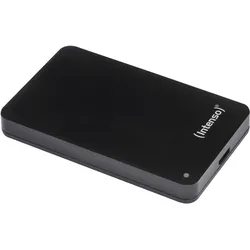
Intenso Speichermedien für (1 TB), Externe Festplatte, SchwarzDie hochglänzende Memory Case bietet viel Speicherplatz und sorgt durch ihren USB 3.0 Anschluss für höchste Datenübertragungsraten. Die Festplatte eignet sich optimal für die Sicherung privater Daten und lässt sich durch ihr geringes Gewicht überall mit hinnehmen. Die Memory Case macht nicht nur als Backup-Lösung oder zusätzliche Speichermöglichkeit einen guten Eindruck, sie überzeugt auch optisch. Das schwarze Gehäuse mit hochglänzender Klavierlack-Oberfläche wirkt schlicht, aber hochwertig. Die blaue LED-Lampe signalisiert den aktiven Datentransfer.80,99 €*Versand: 0,00 €Sichere Weiterleitung zum Anbieter
-
Psychedelic Patterns Note Cards - 12 CardsDiese Notizkarten Mit Psychedelischen Mustern Bieten Eine Kreative Möglichkeit, Nachrichten Zu Versenden Oder Gedanken Festzuhalten. Das Set Beinhaltet 12 Karten In 6 Einzigartigen Designs, Begleitet Von 13 Passenden Umschlägen. Ideal Für Besondere...13,99 €*Versand: 2,95 €Sichere Weiterleitung zum Anbieter
-
Wo werden Schnellbausteine in Outlook gespeichert?
Schnellbausteine in Outlook werden in einer speziellen Datei namens "NormalEmail.dotm" gespeichert, die sich im Vorlagenordner des Benutzers befindet. Dieser Ordner kann je nach Betriebssystem an verschiedenen Speicherorten liegen, z. B. unter "C:\Benutzer\Benutzername\AppData\Roaming\Microsoft\Vorlagen" für Windows. In dieser Datei werden alle benutzerdefinierten Schnellbausteine gespeichert, die dann in E-Mails oder anderen Outlook-Dokumenten verwendet werden können. Durch die Speicherung in einer separaten Datei bleiben die Schnellbausteine auch nach einem Neustart von Outlook erhalten und können einfach verwaltet und bearbeitet werden. Es ist wichtig, regelmäßig eine Sicherungskopie dieser Datei zu erstellen, um die Schnellbausteine bei Bedarf wiederherstellen zu können. **
-
Wie füge ich Schnellbausteine in Word ein?
Um Schnellbausteine in Word einzufügen, öffnen Sie zuerst das Word-Dokument, in das Sie den Schnellbaustein einfügen möchten. Klicken Sie dann auf die Registerkarte "Einfügen" in der Menüleiste. Wählen Sie im Abschnitt "Text" die Option "Schnellbausteine" aus. Dort können Sie entweder einen vorhandenen Schnellbaustein auswählen oder einen neuen erstellen. Klicken Sie auf den gewünschten Schnellbaustein, um ihn in Ihr Dokument einzufügen. Anschließend können Sie den Schnellbaustein nach Bedarf anpassen und speichern. **
-
Wie kann man die Outlook-Schnellbausteine zentral verwalten?
Um die Outlook-Schnellbausteine zentral zu verwalten, kann man eine Vorlage erstellen, die alle gewünschten Schnellbausteine enthält. Diese Vorlage kann dann an alle Benutzer verteilt werden, die sie in ihre Outlook-Installation importieren können. Auf diese Weise haben alle Benutzer Zugriff auf die gleichen Schnellbausteine und Änderungen können zentral vorgenommen werden, indem die Vorlage aktualisiert und erneut verteilt wird. **
-
Wie füge ich Microsoft Word Feldfunktionen in Schnellbausteine ein und rufe sie ab?
Um Microsoft Word Feldfunktionen in Schnellbausteine einzufügen, markiere den Text, den du als Schnellbaustein speichern möchtest, klicke auf "Einfügen" in der Menüleiste, wähle "Schnellbausteine" und dann "Auswahl in Schnellbaustein speichern". Um den Schnellbaustein abzurufen, klicke auf "Einfügen" in der Menüleiste, wähle "Schnellbausteine" und dann den entsprechenden Schnellbaustein aus der Liste. **
* Alle Preise verstehen sich inklusive der gesetzlichen Mehrwertsteuer und ggf. zuzüglich Versandkosten. Die Angebotsinformationen basieren auf den Angaben des jeweiligen Shops und werden über automatisierte Prozesse aktualisiert. Eine Aktualisierung in Echtzeit findet nicht statt, so dass es im Einzelfall zu Abweichungen kommen kann. ** Hinweis: Teile dieses Inhalts wurden von KI erstellt.